一、初始配置 首次使用
首次使用前必须完成以下配置,之后无需重复操作。安装并运行拼多多官方打印组件 必须
青鸟打单通过本地 WebSocket 与拼多多官方云打印组件通信,因此您的电脑必须安装并保持运行"拼多多云打印组件"(官方客户端),端口默认为 18653。
- ① 前往拼多多商家后台,下载并安装 拼多多商家版(或拼多多云打印组件),并保持其在后台运行。
- ② 安装完毕后,在系统托盘(右下角)确认打印组件图标存在,即表示打印组件正在运行。
- ③ 打开青鸟打单软件后,右上角会显示 打印组件: 在线 绿色指示灯,确认连接正常。
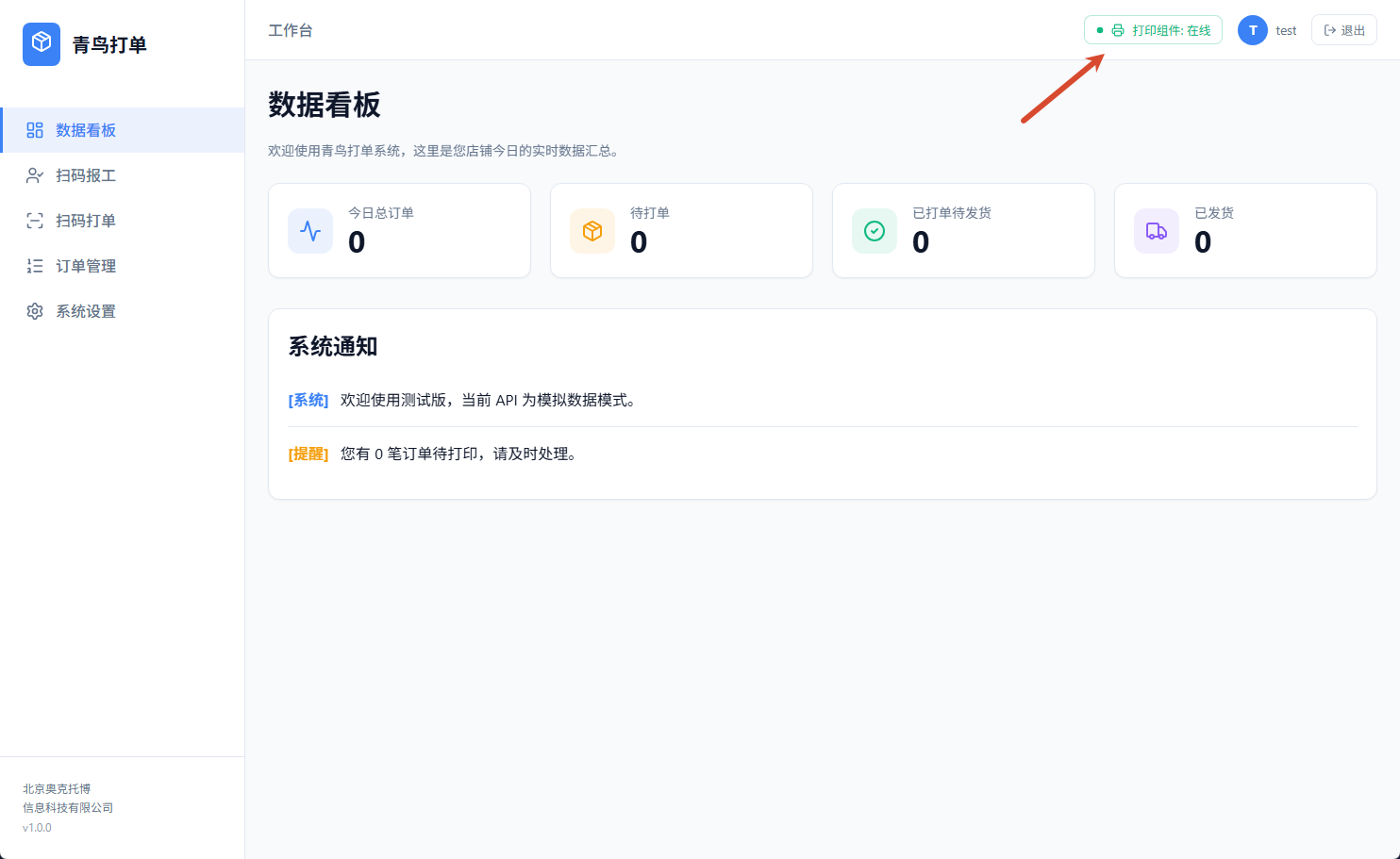
s1_print_client.png 放入 website 文件夹即可显示登录软件账号
青鸟打单不支持自主注册,账号由系统管理员统一分配。打开软件后,在登录界面输入您的账号和密码即可登录。
- ① 在 账号 / 手机号 栏输入管理员为您分配的用户名。
- ② 在 登录密码 栏输入密码,点击右侧眼睛图标可切换显示/隐藏。
- ③ 点击 立即登录 按钮,系统将验证账号并跳转至工作台主页。
- ④ 若出现"无法连接到服务器"提示,点击底部 服务器配置 链接,填入正确的服务器地址后重试。
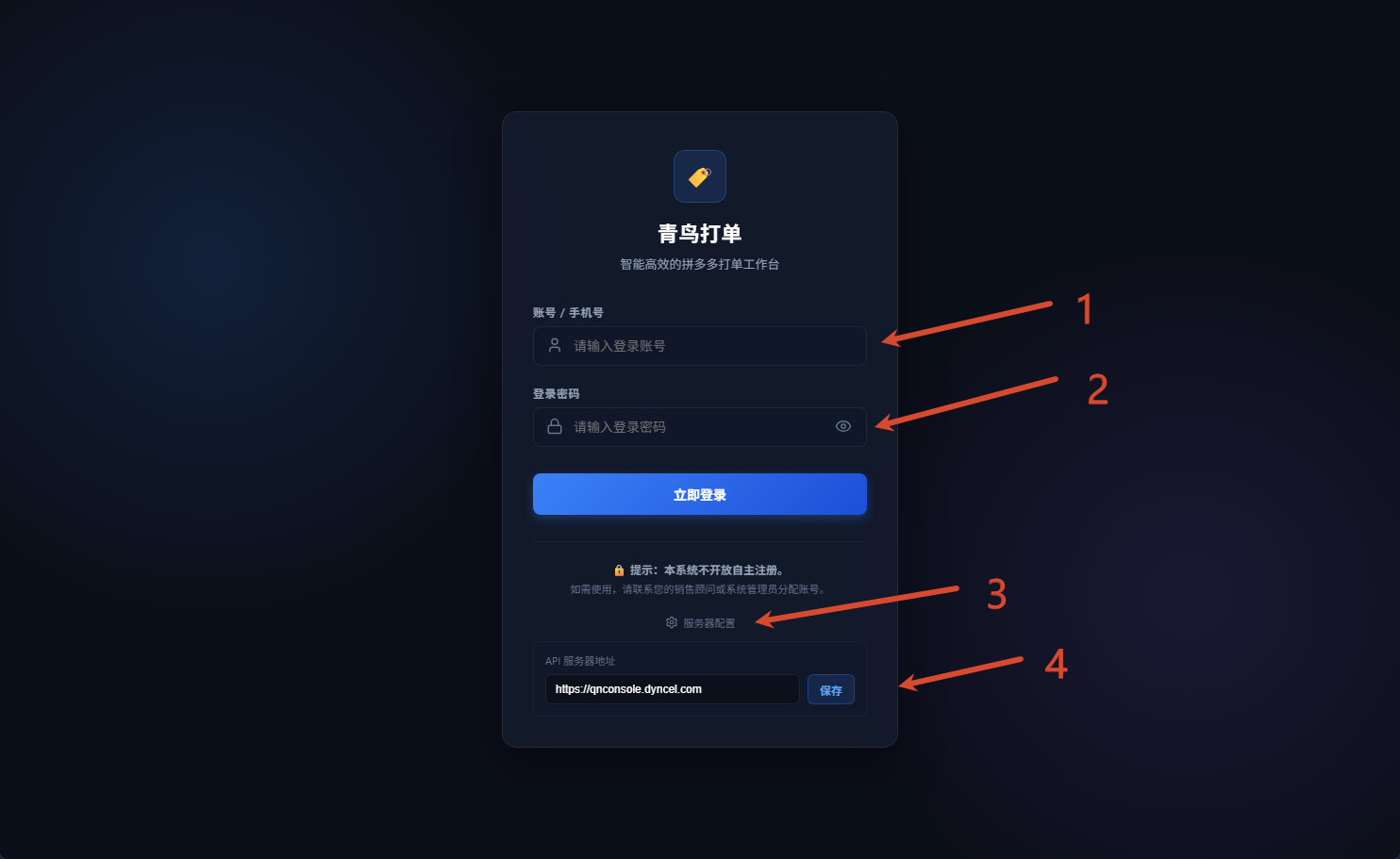
s2_login.png 放入 website 文件夹即可显示绑定拼多多店铺授权 必须
系统需要获取您的拼多多店铺授权才能拉取订单、生成面单并自动回传发货状态。进入 系统设置 → 拼多多店铺授权管理 完成此步骤。
-
①
确认 青鸟打单服务器设置 中的服务器地址已正确填写(默认
https://qnconsole.dyncel.com),可点击"测试服务器连接"验证。 - ② 在 拼多多店铺授权管理 卡片右上角,点击 + 添加拼多多店铺 按钮。
- ③ 系统将自动在您的 默认浏览器 打开拼多多官方授权页面,用商家账号登录后点击"授权"。
- ④ 授权成功后,软件将 自动识别并完成绑定(自动轮询获取授权码)。若自动绑定失败,可将授权页面显示的授权码手动粘贴到输入框中,点击"确认绑定"。
- ⑤ 绑定成功后,店铺列表中将显示您的店铺名称及 Token 有效期。
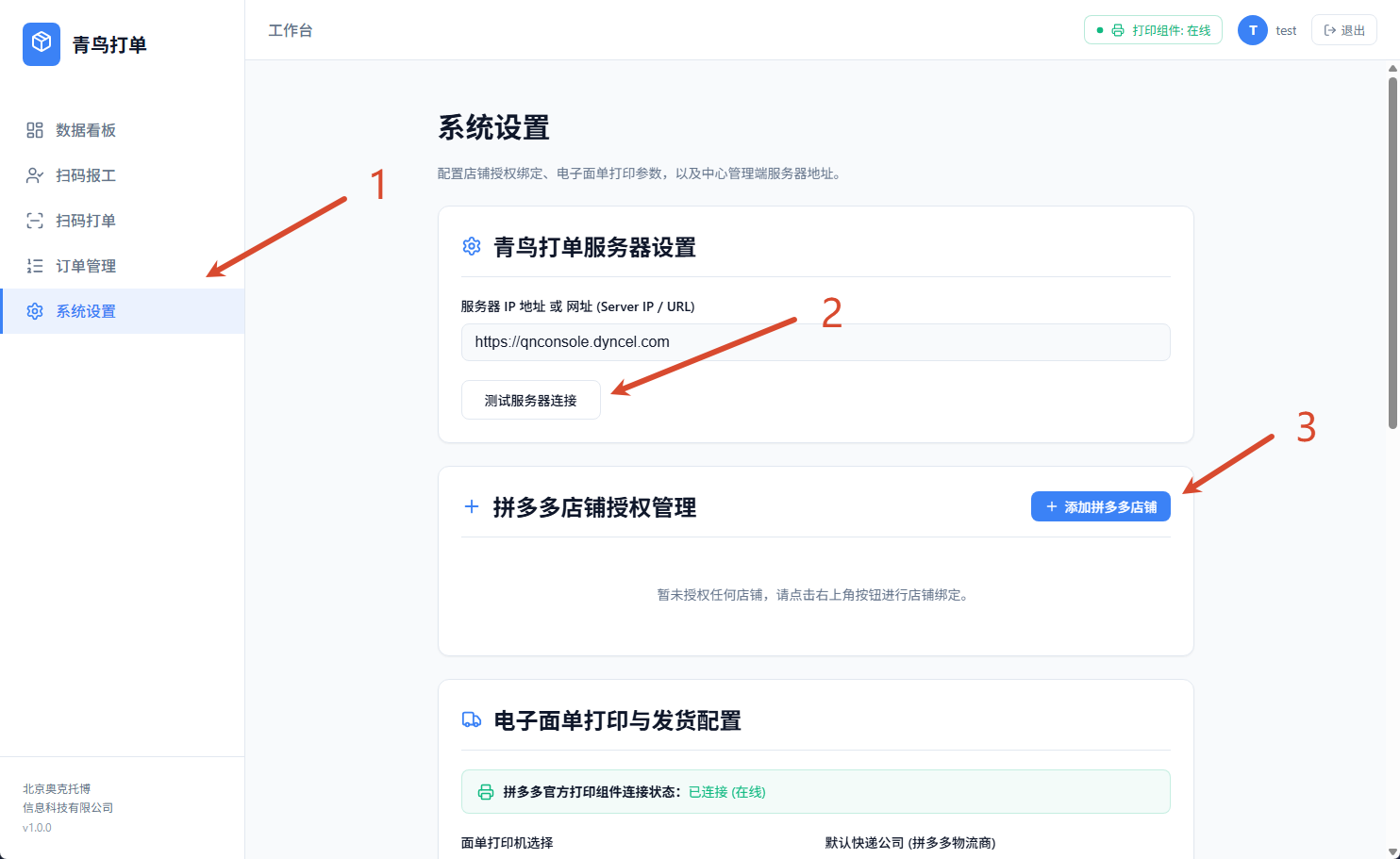
s3_shop_bind.png 放入 website 文件夹即可显示配置打印机与面单参数 必须
在 系统设置 → 电子面单打印与发货配置 中,完成打印机选择、快递公司、发货地址及面单模板的配置,这是打单前必须完成的步骤。
- ① 确认顶部状态栏显示 拼多多官方打印组件连接状态:已连接。若显示未连接,请先启动拼多多打印组件。
- ② 在 面单打印机选择 下拉框中,选择您连接的热敏打印机(需先开机并正确安装驱动)。
- ③ 在 默认快递公司 下拉框中选择您常用的快递,如:圆通、中通、韵达、极兔等。
- ④ 拼多多面单模板 URL(可选,留空则自动匹配):点击右侧 "自动获取店铺标准模板" 按钮,系统将从拼多多接口获取所有可用模板,点击"使用此模板"快速填入推荐模板。
- ⑤ 填写 寄件人信息:姓名、联系电话、发货省份、城市、区/县及详细地址(打单必填,此信息将印在面单的寄件人一栏)。
- ⑥ 所有信息填写完毕后,点击 保存全部配置 按钮,系统提示"保存成功"即完成。
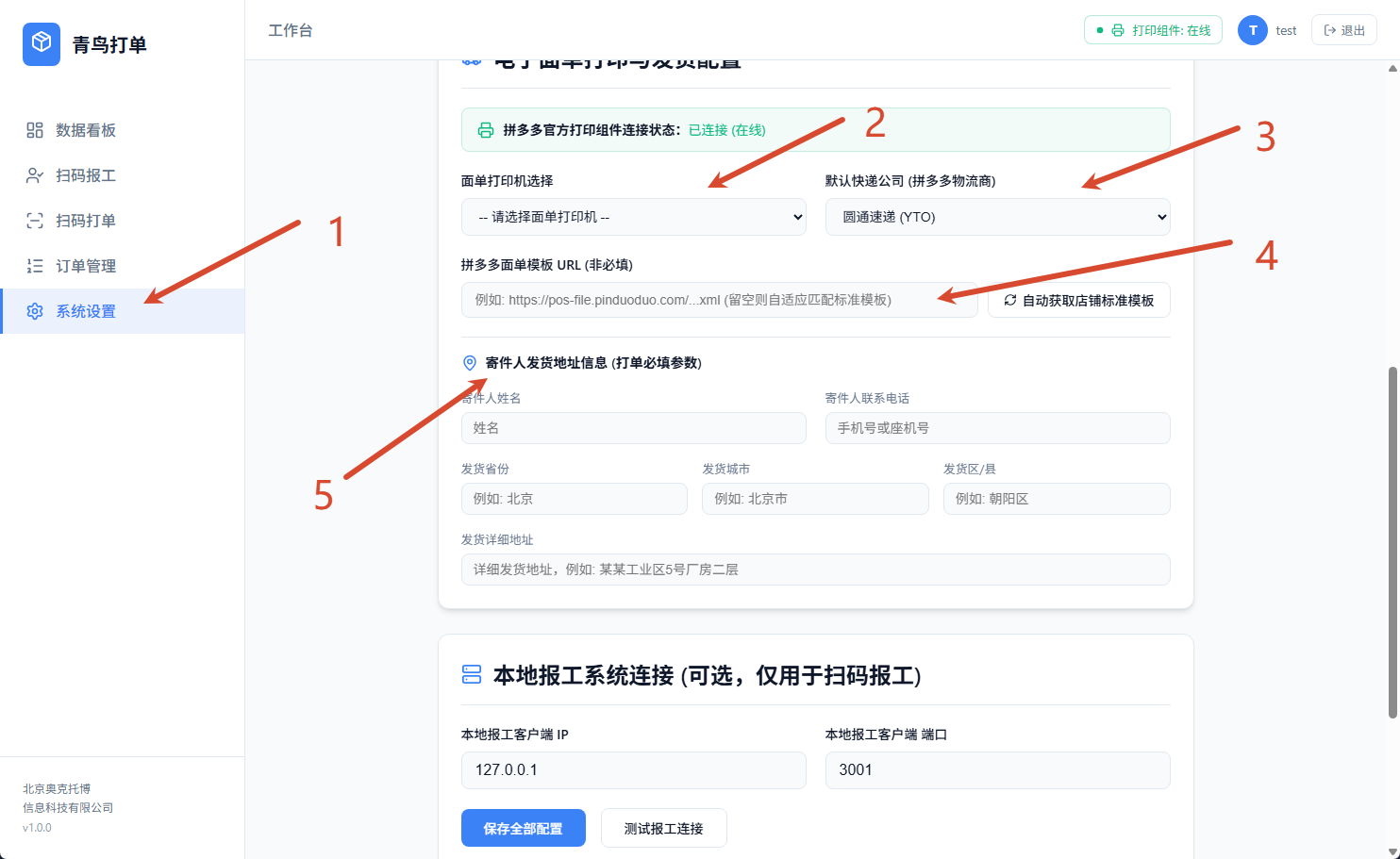
s4_print_settings.png 放入 website 文件夹即可显示二、日常扫码打单操作
初始配置完成后,每天的日常打单流程极为简单,只需以下步骤。进入扫码发货工作台
登录软件后,在左侧菜单中点击 扫码打单(图标为扫描线),进入扫码发货工作台页面。
- ① 进入工作台后,页面右上角确认 拼多多打印组件 状态为 在线。
- ② 如有多个绑定店铺,在页面顶部的 当前操作店铺 下拉框中选择要打单的店铺;如只有一个店铺则无需操作。
- ③ 页面中央有一个大输入框,会自动获得焦点(光标自动在此)。确认光标在输入框内即可开始操作。
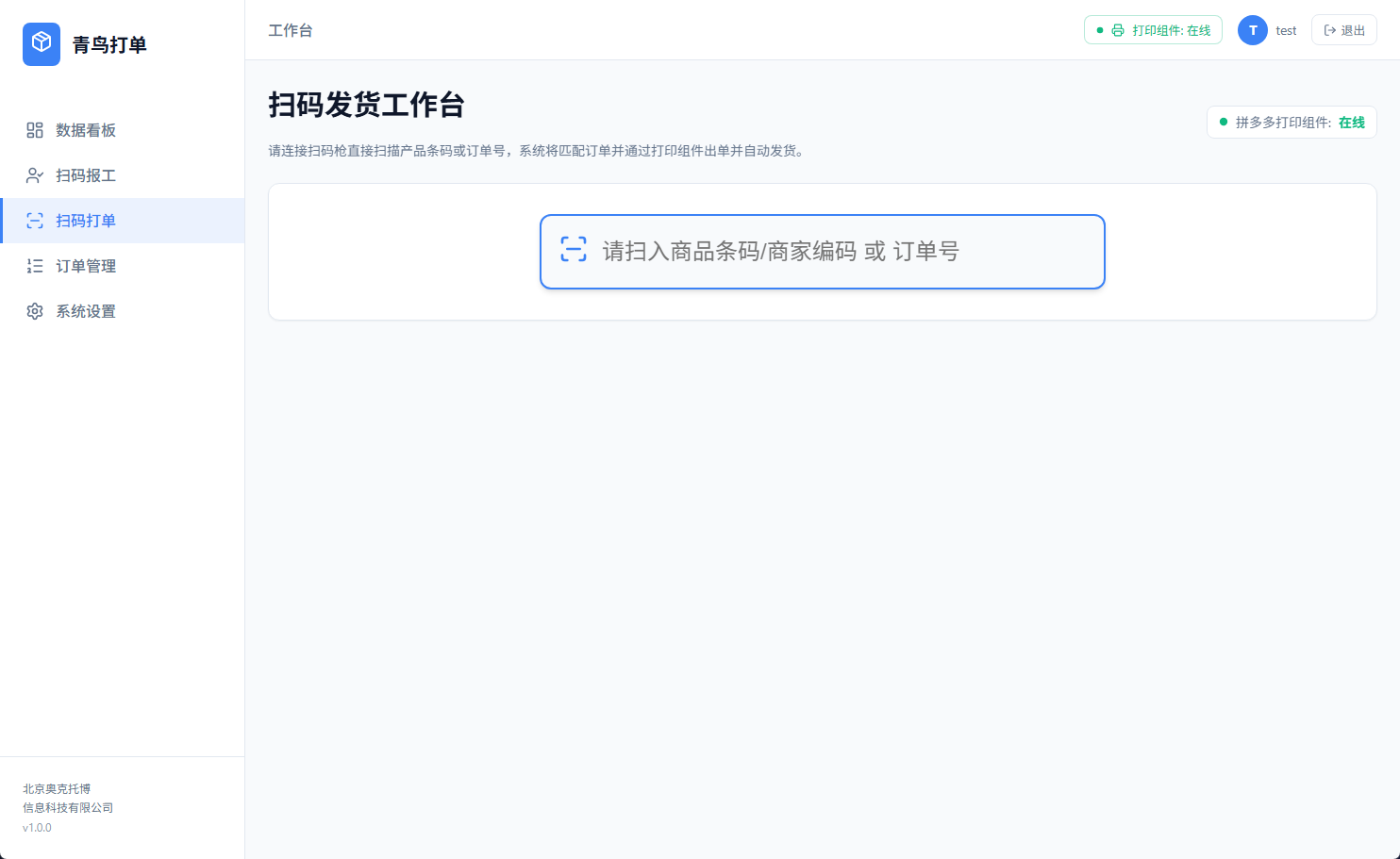
s5_scan_workspace.png 放入 website 文件夹即可显示扫描订单号条码,即刻出单
本软件专针对商品包装上已印有拼多多订单号条码的发货场景。使用扫码枪扫描商品上的订单号条码,系统通过您绑定的拼多多店铺授权实时查询收货信息并打印电子面单,同时自动将运单号回传给拼多多,订单状态自动变更为"已发货"。
- ① 将扫码枪对准商品包装上印有的 拼多多订单号条码,扣动扳机扫描。系统识别到订单号后立即向拼多多接口发起查询。
- ② 系统通过您绑定的 拼多多店铺授权,实时拉取该订单的买家收货地址及发货信息,自动生成电子面单数据。
- ③ 面单数据下发至 拼多多打印组件,热敏打印机自动打出快递面单,全程无需人工干预。
- ④ 打印完成后,系统在后台 自动将运单号回传给拼多多,订单状态即时更新为"已发货",工作台下方同步显示 打单成功,并展示快递单号、订单号、所属店铺及打印时间。
- ⑤ 输入框自动清空并重新聚焦,可以 立即扫描下一件商品,流水线式连续打单,无需任何额外操作。
常见异常处理
当扫码后出现红色错误提示时,请根据提示内容进行处理。
面单打印成功后,系统会在后台自动将运单号回传至拼多多平台,订单状态自动变更为"已发货",无需商家手动操作后台。
一、了解扫码报工
本功能适用于计件生产车间,工人完成商品加工后扫码登记,系统自动记录工件尺寸和产量。什么是扫码报工?
扫码报工适用于定制类商品(如地毯、窗帘等)的生产车间管理。每件商品生产完成后,工人用扫码枪扫描商品上的二维码,系统自动记录:商品编码、商品名称、尺寸规格、加抽后尺寸、周长,以及报工时间。
⚠️ 本功能需配合 青鸟工坊 软件共同使用。青鸟工坊作为主服务器负责订单与工单管理,青鸟打单作为客户端负责车间扫码录入报工数据。
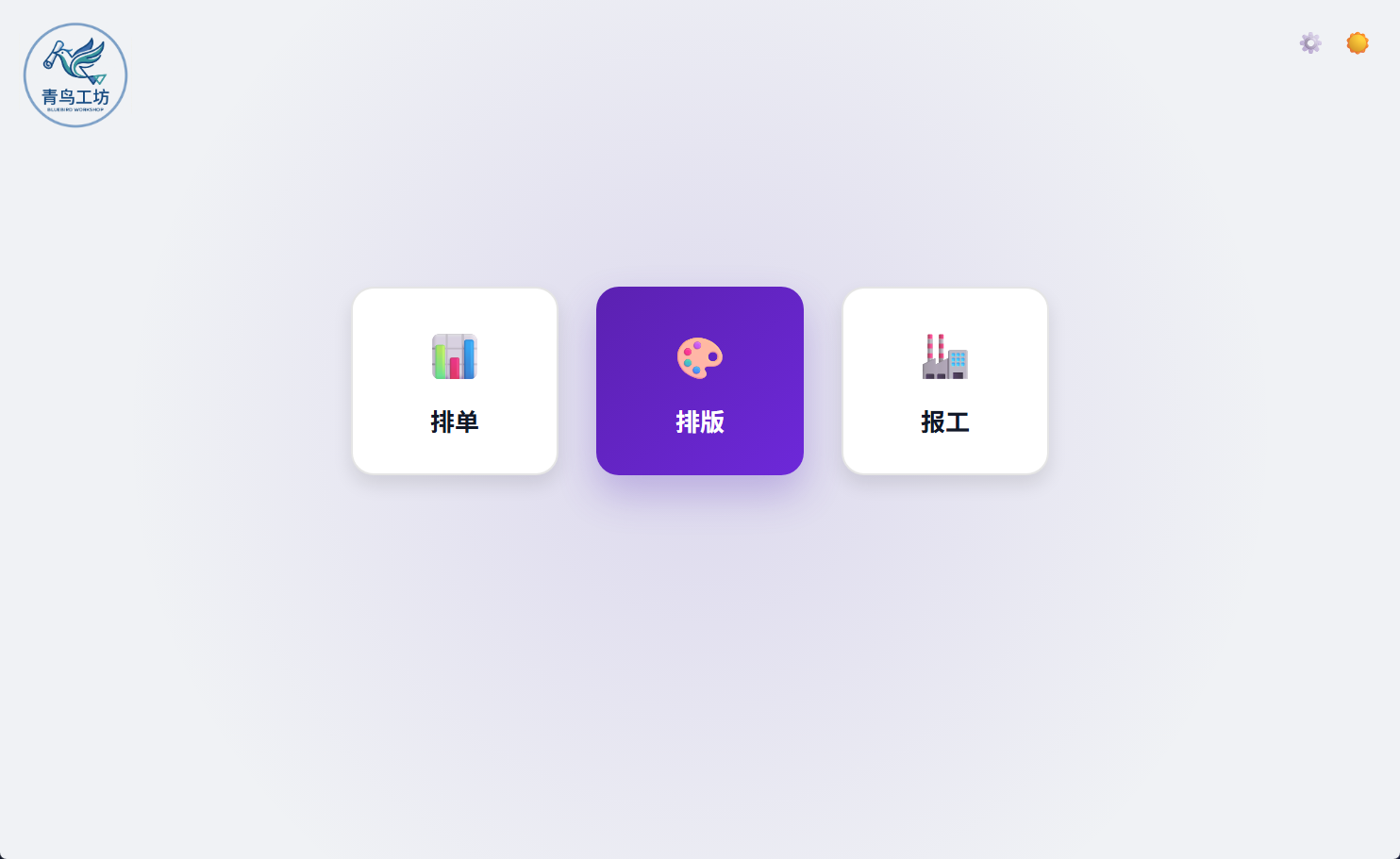
r1_report_overview.png 放入 website 文件夹即可显示二、连接到青鸟工坊 首次使用
使用报工功能前,需在系统设置中配置青鸟工坊服务器地址,完成客户端与主服务器的连接。在青鸟工坊中查看服务器地址
首先打开 青鸟工坊 软件,进入数据看板页面,在"手机端扫码报工连接"区域可以看到一个二维码以及对应的 IP 地址和端口(如下图所示),记录这个地址,后续需要填入青鸟打单。
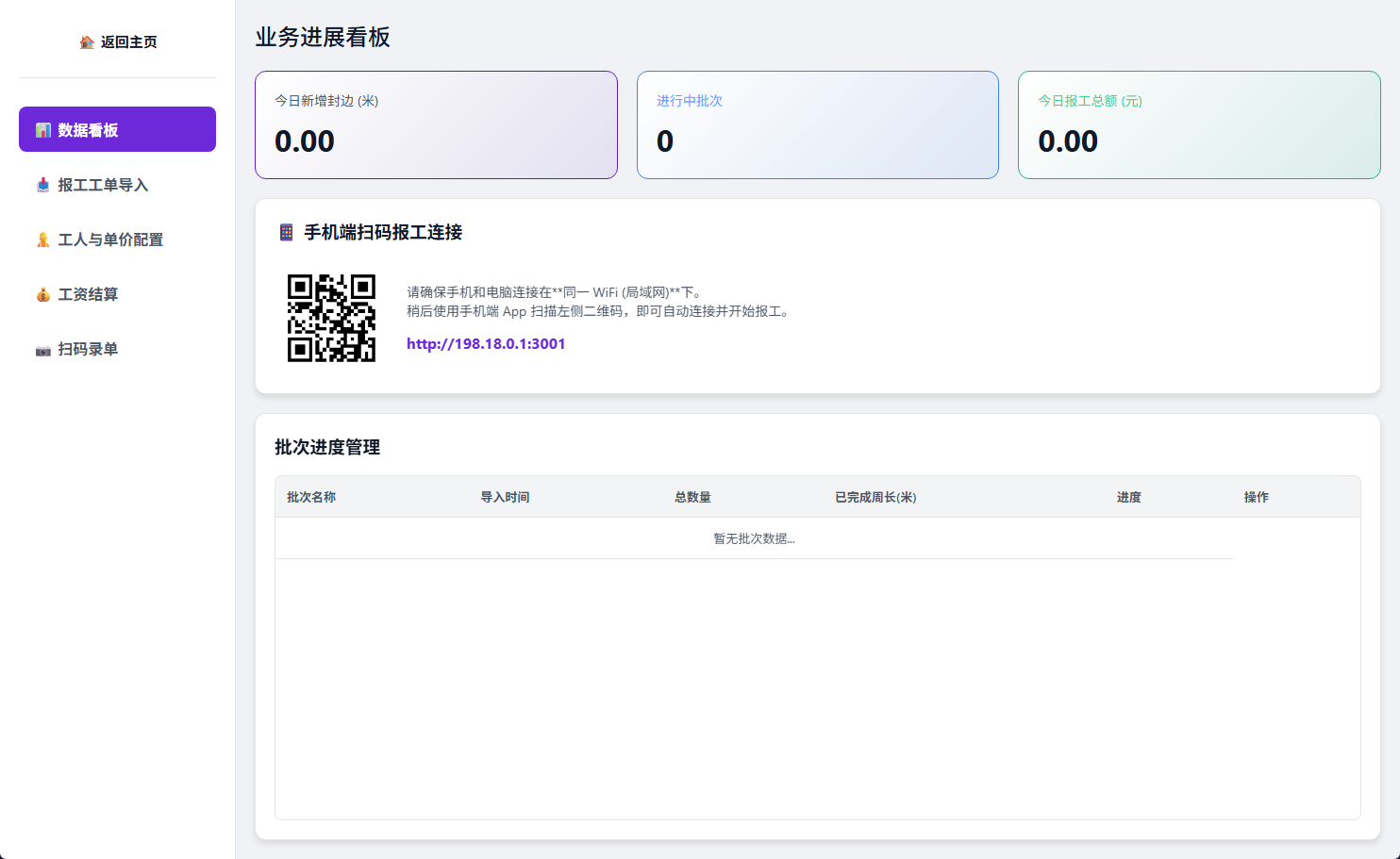
r2a_gongfang.png 放入 website 文件夹即可显示在青鸟打单中填入地址并测试连接
打开青鸟打单,进入系统设置,找到"本地报工系统连接"区域,将青鸟工坊显示的 IP 地址填入 本地报工客户端 IP 栏,端口保持一致,然后点击测试报工连接,确认连接正常后点击保存全部配置即可。
- ① 在左侧菜单点击 系统设置,向下滚动找到 本地报工系统连接(可选,仅用于扫码报工) 配置区域。
-
②
将青鸟工坊数据看板中显示的 IP 地址填入 本地报工客户端 IP 栏,端口与青鸟工坊一致(默认
3001)。 - ③ 点击 测试报工连接 按钮,提示连接成功后,再点击 保存全部配置 完成设置。
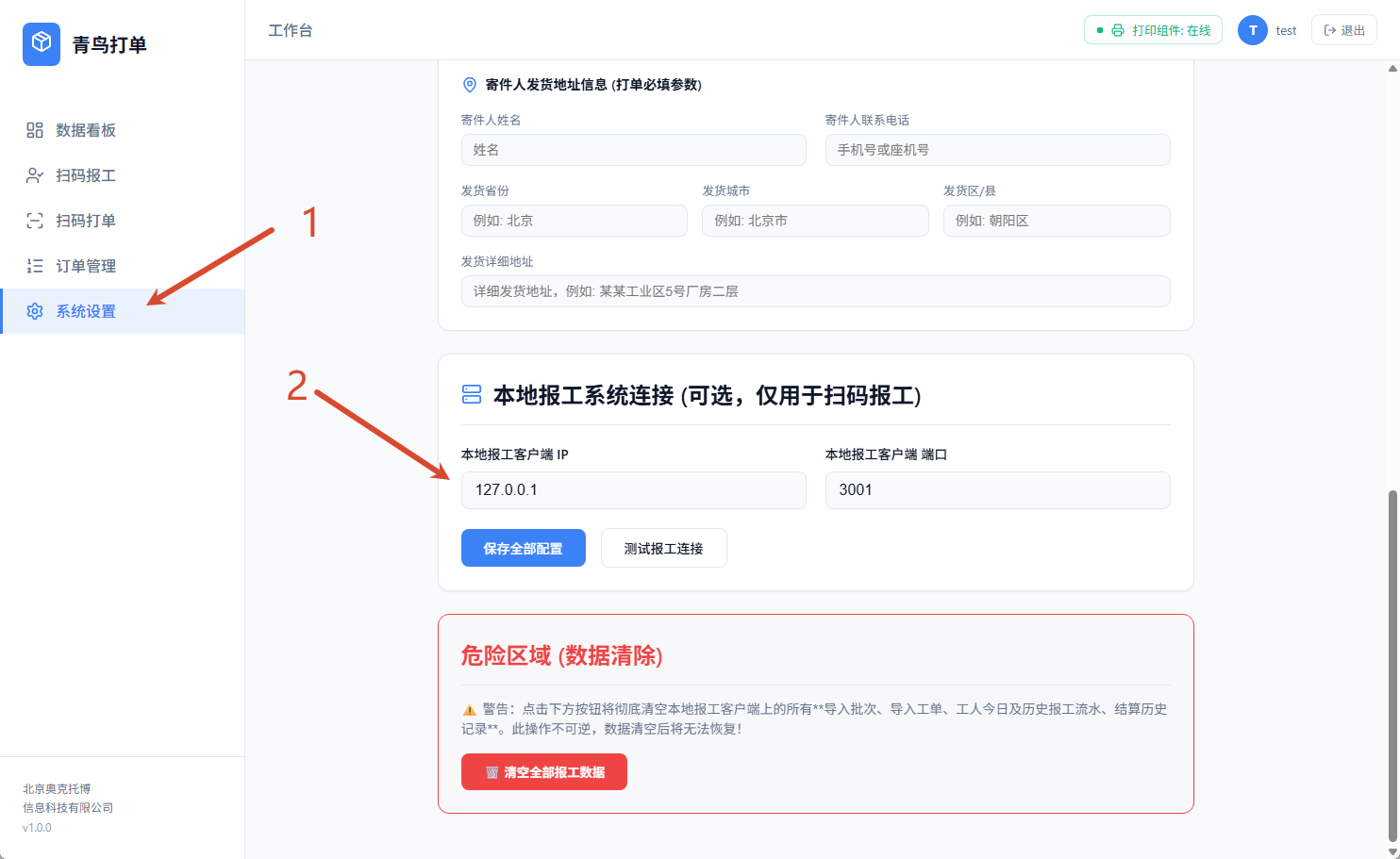
r2b_dadan_settings.png 放入 website 文件夹即可显示127.0.0.1 即可。
三、日常扫码报工操作
工人每天生产完成后,按以下步骤进行报工登记。进入扫码报工页面,选择操作工人
在左侧菜单中点击 扫码报工(图标为扫描线+用户),进入报工操作界面。
- ① 进入报工页面后,在右上角的 当前操作员 选择框中,选择即将进行报工的工人姓名(例如:张三)。
- ② 选择工人后,页面中央的扫码输入框将自动激活,光标自动聚焦,即可开始扫码。
- ③ 若多名工人同时在线,可逐一切换不同工人进行报工登记,各工人的报工记录独立保存。
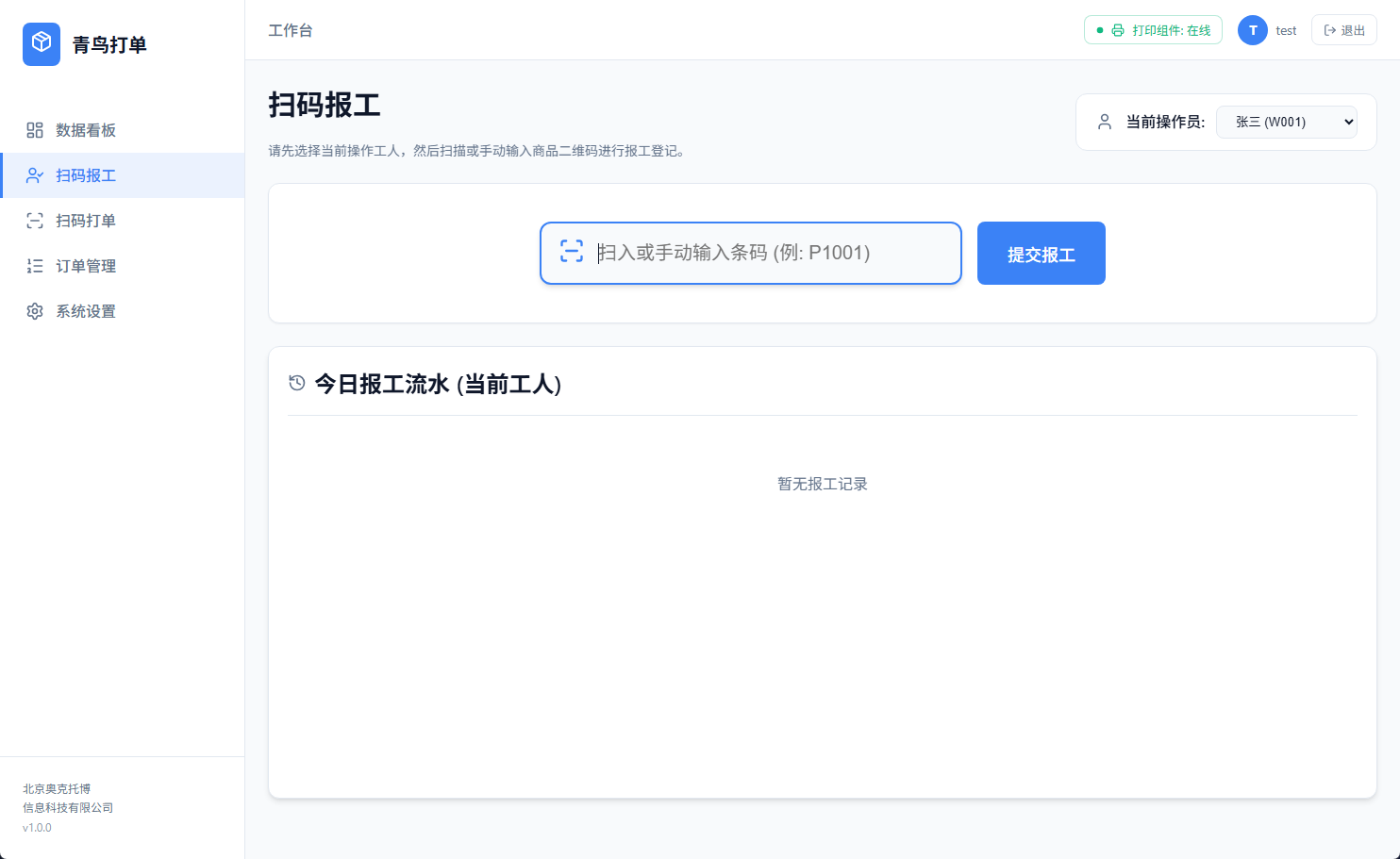
r3_worker_select.png 放入 website 文件夹即可显示扫描商品二维码,完成报工
商品加工完成后,工人使用扫码枪扫描该商品上的二维码(或条码),系统自动记录本次报工信息。
- ① 用扫码枪扫描商品上的 商品条码/二维码(例如:P1001),或在输入框手动键入条码后按 Enter。
- ② 系统自动查询该商品的订单信息,并记录以下数据:商品编码、商品名称、尺寸(宽×高 cm)、加抽后尺寸(含加抽量)、周长(米)。
- ③ 报工成功后,页面显示 绿色成功提示,例如:"商品 [P1001] 定制地毯 (200×300 cm, 加抽: 210×310 cm, 周长: 10.40米) 报工成功!"
- ④ 输入框自动清空并重新聚焦,工人可继续扫描下一件商品,连续报工。
- ⑤ 也可直接点击 "提交报工" 按钮手动提交(需输入框内有内容)。

r4_report_success.png 放入 website 文件夹即可显示查看今日报工流水
在报工操作页面下方,可以实时查看当前选中工人的 今日报工流水明细表。
- ① 流水表格包含以下列:时间、订单号(商品编码)、商品名称、尺寸、加抽后尺寸、周长、状态。
- ② 最新一条报工记录以 绿色高亮 显示在表格最上方,方便核对。
- ③ 切换操作员时,流水表格自动刷新为对应工人的记录。
- ④ 流水数据存储在本地报工服务器,管理员可在后台导出报表,用于工资结算或产量统计。
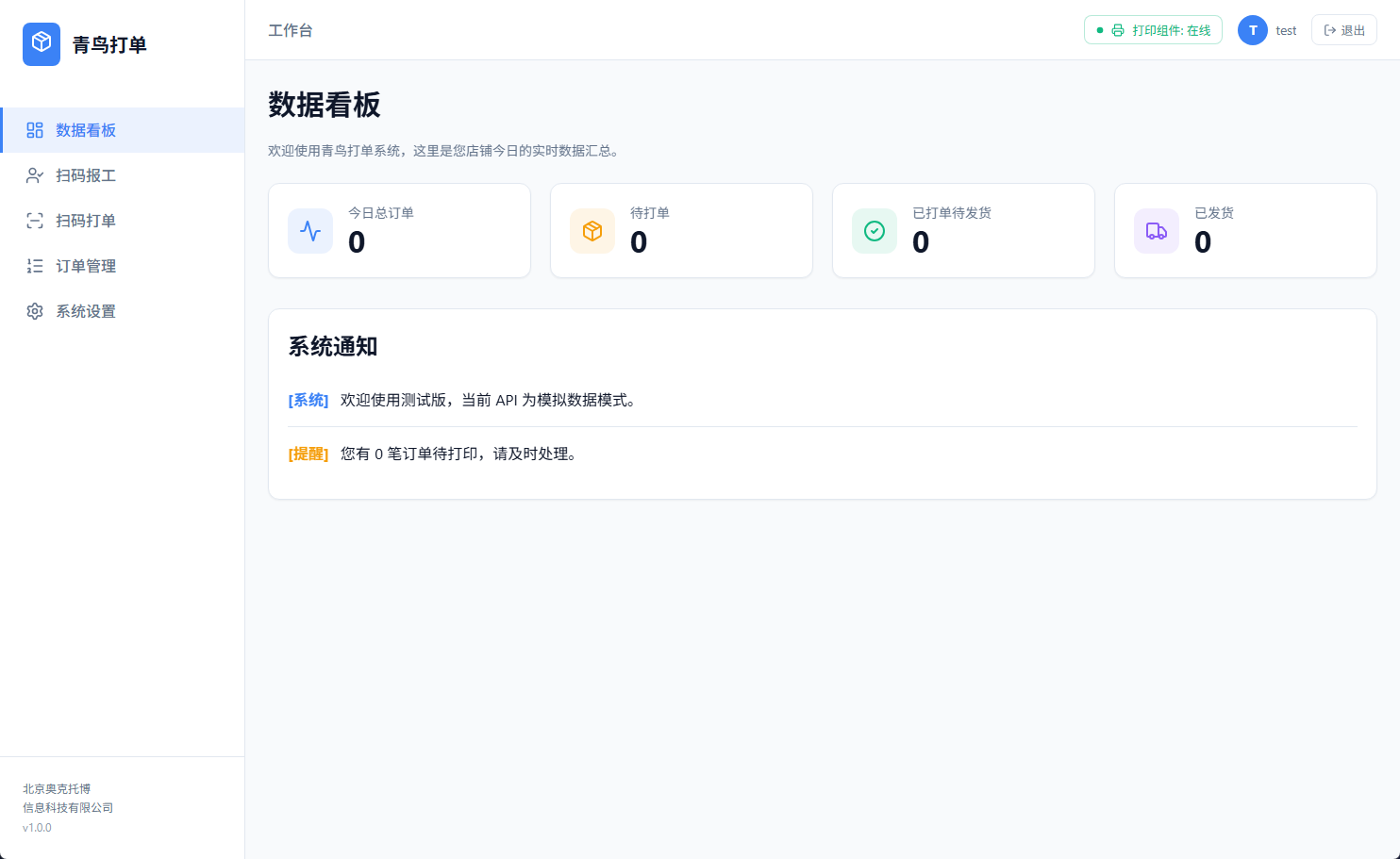
r5_report_history.png 放入 website 文件夹即可显示常见问题与异常处理
报工过程中可能遇到以下情况,请按提示操作。